
Беспроводной BYOM: руководство по развертыванию eShare W60 со сторонней USB-периферией
Замена камеры и спикерфона не всегда обязательна при модернизации переговорной комнаты для поддержки концепции BYOM (Bring Your Own Meeting). Если существующее оборудование полностью устраивает пользователей, ИТ-команда может сохранить его, изменив лишь способ подключения ноутбуков участников. Беспроводная конференц-система AV Access eShare W60 поддерживает работу с совместимыми USB-устройствами в зале, однако успешная проверка камеры при ее прямом подключении к ноутбуку — это лишь первый шаг. Необходимо убедиться в корректности всего сквозного соединения через беспроводную систему. Данная статья поможет AV-интеграторам и ИТ-администраторам определить, что именно нужно протестировать перед запуском переговорной комнаты в эксплуатацию или тиражированием решения на другие объекты.
Может ли eShare W60 работать с существующими USB-устройствами для видеосвязи?
|
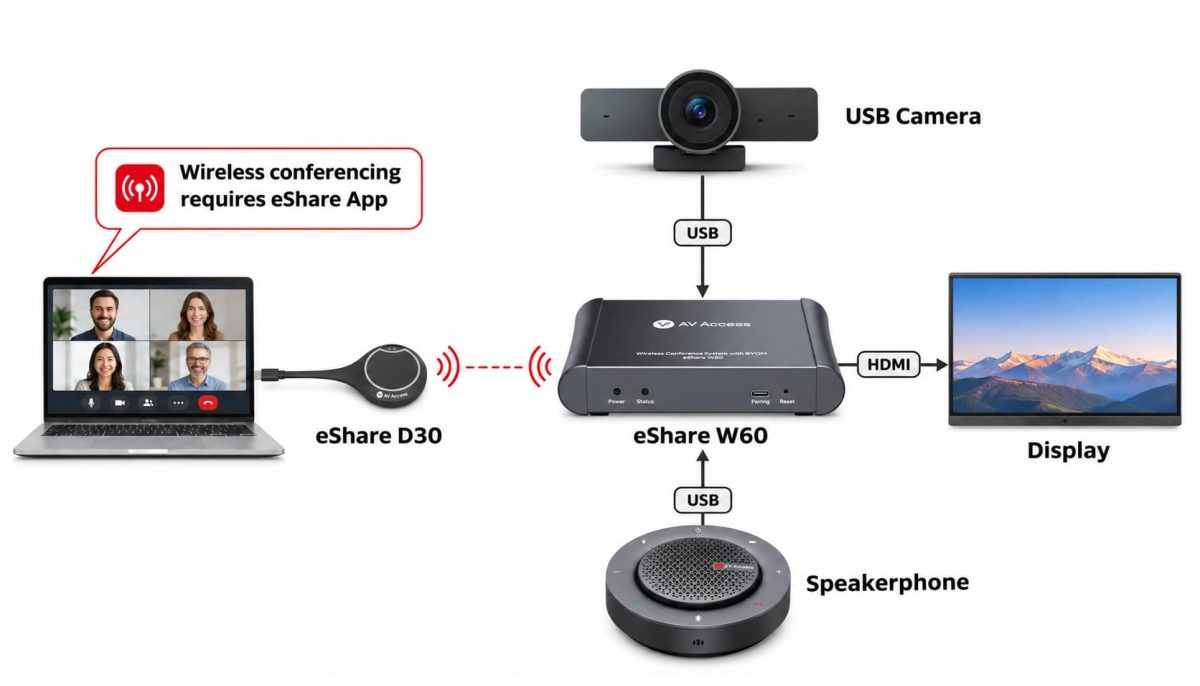
Да, если устройства совместимы. Беспроводная система для конференций AV Access eShare W60 поддерживает периферийные устройства стандартов USB Video Class (UVC) и USB Audio Class (UAC): USB-камеры, микрофоны, спикерфоны и универсальные видеобары. Поддержка UVC/UAC является важным критерием отбора, но сама по себе не гарантирует 100% совместимость каждой конкретной модели, функции или комбинации устройств. При развертывании беспроводной BYOM-системы важно разделять:
Оба канала связи должны работать стабильно, а на ноутбуке должно быть запущено приложение eShare для беспроводного доступа к USB-оборудованию комнаты. |
|
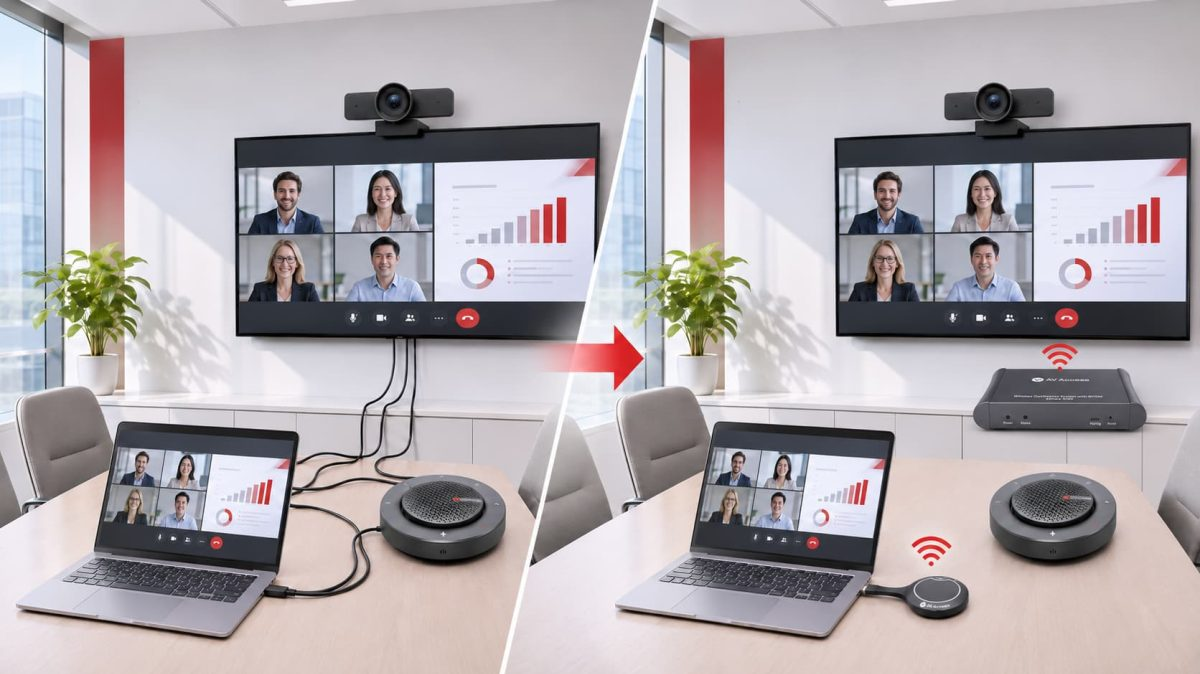
1. Инвентаризация существующего USB-видео и аудиооборудования
Зафиксируйте производителя, модель, версию прошивки, тип USB-разъема, требования к питанию, а также наличие специальных драйверов или ПО для каждого устройства. Вносите в список интегрированные видеобары и аудиопроцессоры целиком, а не только отдельные камеры и спикерфоны.
- Камера: выдает ли стандартный USB-видеосигнал? Камеру со строгим HDMI-выходом нельзя подключить напрямую как USB-камеру.
- Микрофон и спикерфон: работают ли все необходимые аудиофункции через совместимый USB-интерфейс?
- Интегрированные устройства: доступны ли функции камеры и звука в видеобаре через стандартный USB, или они привязаны к проприетарному разъему / хост-приложению?
- Текущая коммутация: установлены ли между периферией и ПК удлинители, хабы или конвертеры?
Базовый тест: сначала проверьте работу устройств при прямом подключении к ноутбуку. Затем повторите те же задачи через конференц-систему AV Access eShare W60. Успешное прямое подключение по USB само по себе не подтверждает совместимость с беспроводным BYOM.
2. Проверка USB-портов, питания и кабелей eShare W60
Согласно руководству пользователя AV Access eShare W60, устройство оснащено тремя периферийными портами USB 2.0 Type-A, каждый из которых поддерживает выходной ток до 1А. Сопоставьте эти параметры с требованиями вашей периферии. Камере, требующей строго USB 3.0 для определенных режимов, или устройствам, потребляющим больше 1А без внешнего питания, потребуется дополнительная проверка. Если устройство имеет собственный блок питания, используйте его в соответствии с инструкциями производителя.
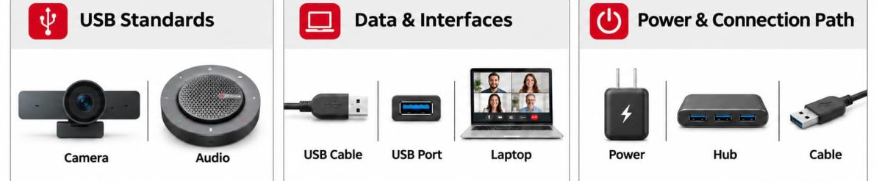
Примечание: обязательно тестируйте реальную длину кабелей, а также используемые USB-хабы и удлинители. Наличие трех портов не гарантирует автоматическую совместимость любой комбинации из трех устройств.
3. Проверка готовности ноутбука, адаптера eShare D30 и ПО
 |
Трансляция экрана vs. Беспроводные конференции (BYOM)
|
ИТ-администраторам следует заранее убедиться, что политика безопасности компании позволяет устанавливать приложение eShare на рабочие ноутбуки, а ОС предоставляет необходимые разрешения для доступа к камере и микрофону. В документации к D30 для корректной работы ВКС-функционала указаны требования: macOS 12.3 или новее для процессоров Apple Silicon и macOS 13 или новее для процессоров Intel.
Не используйте обычное отзеркаливание AirPlay или Miracast в качестве замены полноценного беспроводного ВКС-режима через D30.
4. Анализ беспроводной среды и настроек помещения
Тестируйте связь непосредственно на рабочих местах сотрудников при стандартном уровне беспроводной активности в офисе и с учетом действующих ИТ-политик безопасности.
- Присвойте устройству eShare W60 понятное и узнаваемое имя комнаты.
- Согласуйте с ИТ-отделом настройки подключения и ПИН-коды доступа.
- Подтвердите, что беспроводной режим BYOM разрешен корпоративными политиками безопасности.
- Проведите тесты с разных посадочных мест за столом во время привычной загрузки сети.
Беспроводная конференц-система AV Access eShare W60 также оснащена LAN-портом для управления через веб-интерфейс. Настройки сетевого доступа должны быть проверены и утверждены ИТ-службой на этапе инсталляции.
5. Тестирование камеры, микрофона и динамика внутри конференции
После подключения периферии к беспроводной системе eShare W60 и активации режима беспроводной конференции, запустите ВКС-платформу, которую использует ваша организация. Убедитесь, что в настройках выбраны именно комнатные камера, микрофон и динамик, после чего совершите тестовый звонок удаленному участнику.
- Видео: отображается ли комнатная камера в приложении и выдает ли стабильную картинку без прерываний на протяжении всего звонка?
- Микрофон: отчетливо ли удаленные участники слышат спикеров с любого конца стола?
- Динамик: хорошо ли слышно удаленных коллег в помещении, нет ли эха и обратной акустической связи?
- Смена докладчика: когда первый ноутбук отключается, может ли второй авторизованный пользователь мгновенно перехватить управление ВКС-периферией комнаты?
Важно: реальное качество видео зависит от используемой камеры, платформы ВКС и условий сети. Проверяйте и фиксируйте итоговое разрешение в самом приложении, так как максимальное паспортное разрешение камеры может снижаться при беспроводной передаче.
6. Приемо-сдаточные испытания перед развертыванием
Перед массовым внедрением утвержденной конфигурации в других переговорных комнатах, проведите один полный сеанс связи «от и до» и зафиксируйте результаты для конкретных моделей устройств, версий ПО и схем коммутации.
Решение о внедрении: утверждайте конфигурацию только в случае 100% прохождения всех тестов на корпоративных ноутбуках. Любые сбои фиксируйте с указанием точной модели периферии, прошивки, ОС ноутбука и версии приложения eShare.
Когда требуется дополнительная техническая экспертиза?
Дополнительный анализ со специалистами необходим, если в проекте используются:
- Камеры со строго HDMI-интерфейсом;
- Устройства, требующие установки кастомных проприетарных драйверов или редких режимов работы USB;
- Периферия с повышенным энергопотреблением;
- Сложные разветвленные схемы с внешними USB-хабами или профессиональными аудиоплатформами (DSP).
Беспроводная система презентаций AV Access eShare W60 оптимизирована для работы со стандартным USB-оборудованием видеоконференцсвязи; не предназначена для использования в качестве универсального беспроводного удлинителя для любых типов USB-устройств (например, клавиатур и мышей). Также устройство имеет один HDMI-выход на дисплей, поэтому для залов, где требуется несколько независимых экранов, необходим отдельный пересмотр проекта.