.png "AV Access - коммутация в видеоконференцсвязи ВКС")
Руководство: как обустроить переговорную зону на 2–4 человека в open-space
Формат open-space прочно укрепился в офисной культуре, однако такая планировка неизбежно оголяет скрытую проблему — острый дефицит уединенных локаций, где можно оперативно созвониться с клиентом или обсудить конфиденциальные вопросы. В итоге возникает организационный абсурд, когда ради короткой встречи двух-трех сотрудников приходится бронировать полноценный конференц-зал, блокируя ресурсы всей компании. Решением становятся компактные переговорные зоны (Huddle Rooms или полуоткрытые зоны), рассчитанные на 2–4 человека. В этой статье мы разберем, как правильно спроектировать такое пространство, какое оборудование выбрать и как сделать зону максимально удобной.
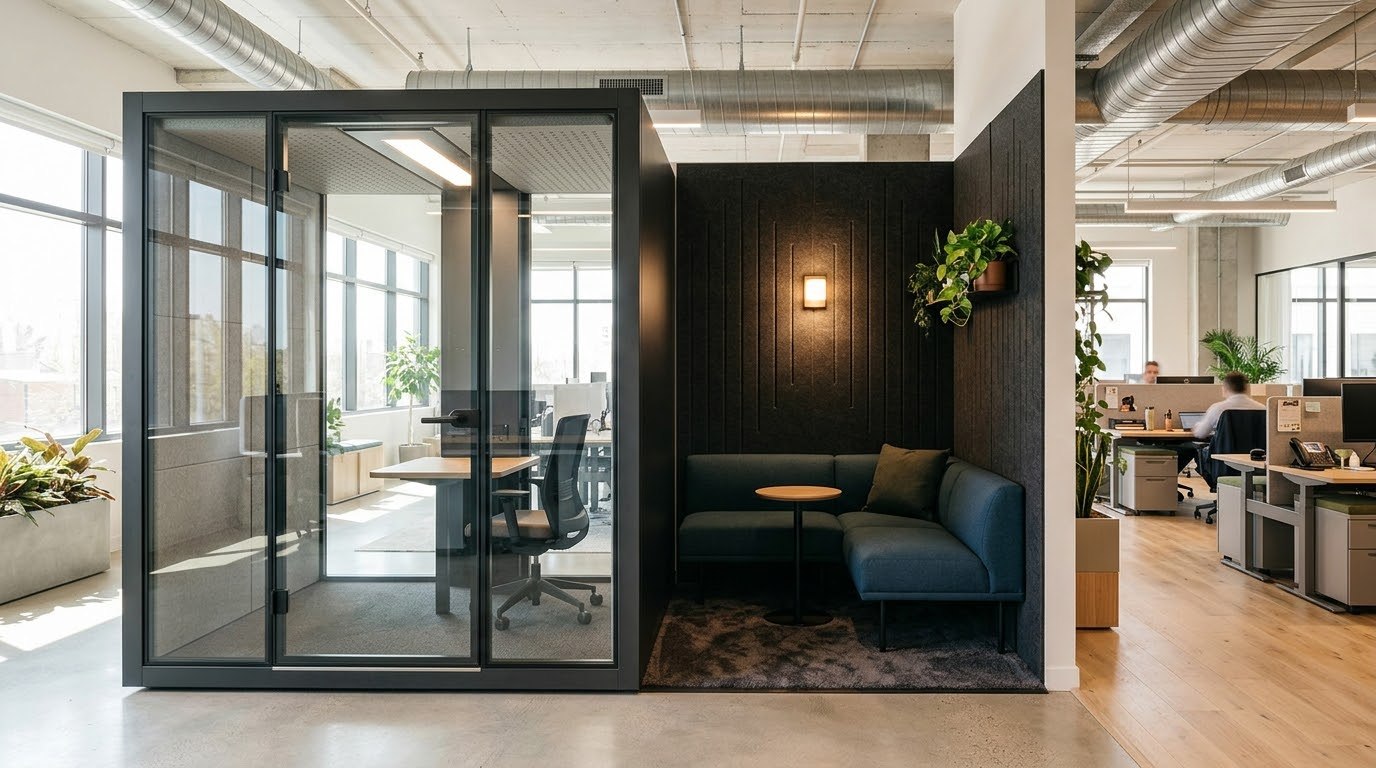 |
1. Планировка и акустический комфорт: изолируем шум Главный вызов при создании мини-переговорной внутри общего зала — это звукоизоляция. Если участники за пределами зоны будут слышать детали разговора, локация потеряет свой смысл.
|
|
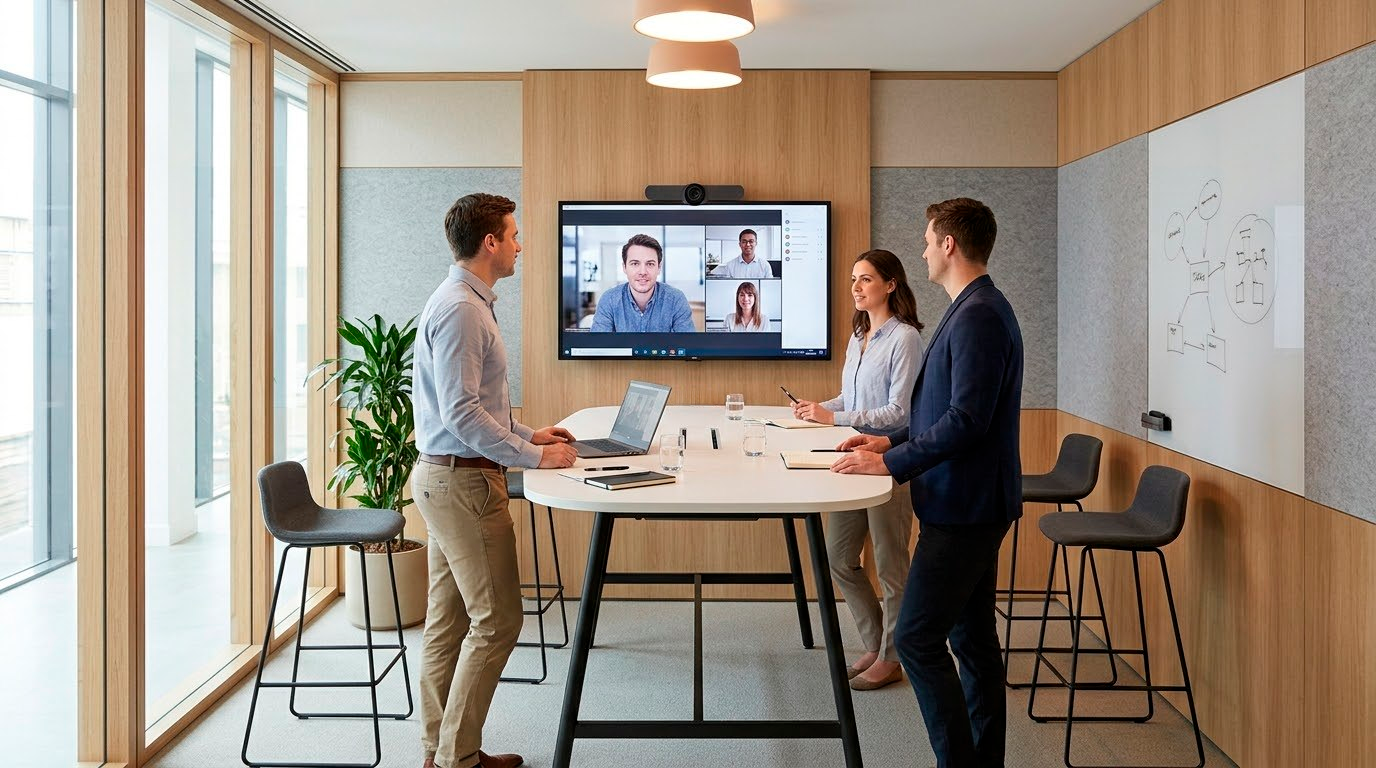
2. Комплектация мебели: эргономика мини-пространства В зоне на 2–4 человека критически важна правильная рассадка, чтобы во время видеоконференций все участники без труда попадали в кадр.
|
|
3. Техническое оснащение: концепция BYOD / BYOM
Чтобы переговорная не превратилась в хаос из проводов, а сотрудники не тратили по 15 минут на настройку оборудования перед каждым созвоном, внедряется концепция BYOD / BYOM. Человек должен прийти со своим ноутбуком, запустить привычный софт (будь то корпоративный мессенджер или ВКС-платформа) и мгновенно подключить периферию комнаты. Для малых пространств раздельные камеры и микрофоны неэффективны. Необходим моноблок «всё в одном», закрепленный под дисплеем — универсальный видеобар, к примеру AV Access AnyCo V8, который оснащен 4K-камерой со сверхшироким углом обзора 120°, поддержкой 3 режимов ИИ-отслеживания (автоматическое кадрирование, отслеживание ведущего/спикера) и формирующей луч матрицей из 4 микрофонов с дальностью приема до 5 метров. Встроенные системы AEC, AGC и ANC эффективно блокируют эхо и нежелательные фоновые шумы, а два стереодинамика мощностью по 3 Вт гарантируют безупречную четкость речи. А вот то, как ноутбук сотрудника будет подключаться к этому видеобару и настенному экрану, зависит от выбора одного из двух сценариев коммутации.
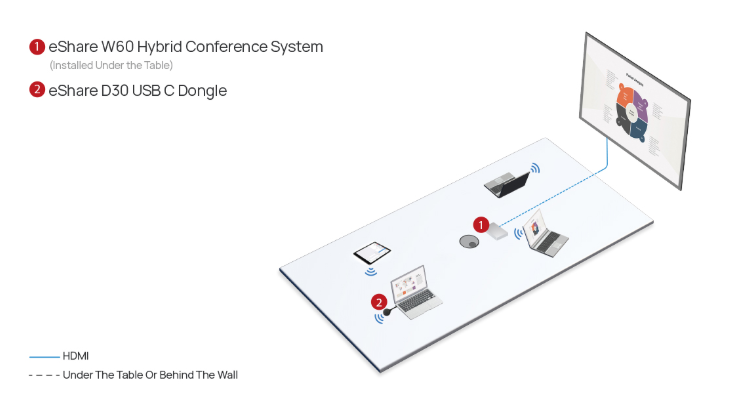 |
Вариант А. Беспроводная интеграция Этот сценарий идеален, если в переговорной постоянно меняются сотрудники и часто приходят гости со своими устройствами. Чтобы не тянуть кабели через весь стол, используется система беспроводной презентации AV Access eShare W60 в связке с USB-донглами eShare D30.
|
|
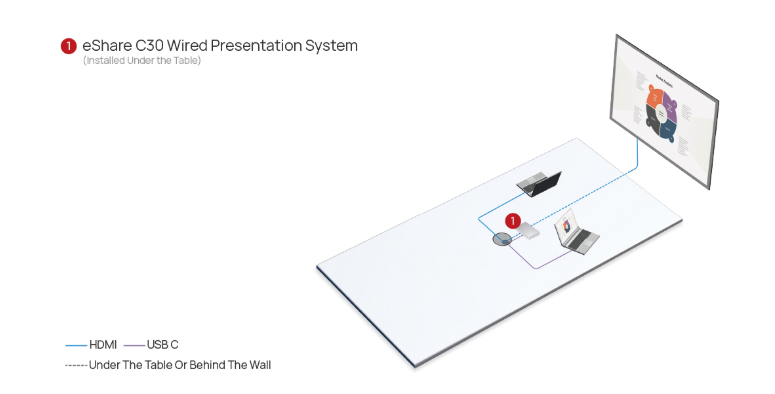
Вариант Б. Проводное подключение (USB-C Dock) Проводной сетап отлично подходит в случаях, когда сотрудники предпочитают классическое физическое подключение ноутбука для привычного формата работы. Для этой задачи используется проводная презентационная система AV Access eShare C30. Подключив кабель, сотрудник получает:
Лучше всего подходит для: рабочих пространств, где в приоритете стабильное проводное BYOM-подключение, высокое разрешение презентаций и глубокая интеграция USB-периферии. |
|
Какое решение от AV Access выбрать для переговорной зоны?
Выбор конкретной модели зависит не столько от количества посадочных мест, сколько от того, каким способом пользователям удобнее подключаться к системе.
|
Характеристика / Функция |
eShare W60 + D30 |
eShare C30 |
|
Подключение спикера |
Беспроводное (через донгл D30, AirPlay, Miracast) |
Проводное (через USB-C или HDMI) |
|
Макс. разрешение презентации |
4K @ 30 Гц |
4K @ 60 Гц (4:4:4) |
|
Выходы на дисплей |
1 x HDMI |
1 x HDMI |
|
Несколько источников на экране |
Поддерживается (режим Dual-View) |
Не поддерживается |
|
Интерфейсы USB |
3 x USB 2.0 |
3 x USB 3.0 (до 5 Гбит/с) |
|
Гибридная конференц-связь |
Беспроводная (требуется совместимая периферия и приложение) |
Проводная (через встроенный USB-хаб) |
|
Кому лучше всего подходит |
Для гибких презентаций и часто меняющихся пользователей |
Для прямого проводного шеринга и стабильного BYOM |
Оба подхода позволяют создать компактную зону для совместной работы с одним общим дисплеем. При этом ни один из вариантов не обязывает вас оснащать абсолютно каждое открытое пространство стационарной камерой и спикерфоном.
- Выбирайте eShare W60 + D30, если зоной регулярно пользуются разные сотрудники и гости офиса, а главным приоритетом является проведение быстрых беспроводных презентаций.
- Выбирайте eShare C30, если пользователи предпочитают надежное кабельное соединение и им часто требуется стабильный, прямой доступ к USB-оборудованию комнаты для долгих видеоконференций.
4. Настройка и финальное тестирование
После выбора и монтажа оборудования остается последний важный этап — проверка работоспособности системы до того, как переговорная зона станет частью повседневной офисной жизни. Перед запуском убедитесь, что:
- Интерфейсы связи: на столе подготовлен один интуитивно понятный кабель USB-C для проводной системы или лежат настроенные беспроводные донглы. Порты ноутбуков сотрудников совместимы с выбранным типом подключения.
- Электропитание: дисплей, видеобар и презентационный хаб подключены к сети, а кабели безопасно уложены в кабель-каналы или спрятаны под стол.
- Сетевой доступ: беспроводная сеть Wi-Fi стабильна, а презентационные системы имеют необходимый доступ к корпоративной сети (если этого требует сценарий их работы).
Грамотная переговорная зона на 2–4 человека не требует сложных серверных стоек. Надежное «железо» распределения сигнала от AV Access позволяет разгрузить большие конференц-залы, убрать лишние провода со столов и поднять культуру гибридных коммуникаций в компании на принципиально новый уровень.