.png "AV Access - коммутация в видеоконференцсвязи ВКС")
iDock KVM‑док‑станция: часто задаваемые вопросы (FAQ)
В 2026 году организация рабочего места может быстро превратиться в путаницу с кучей проводов. Независимо от того, являетесь ли вы удалённым сотрудником, совмещающим корпоративный ноутбук и личный настольный ПК, геймером, желающим подключить ПК и PS5 к одним и тем же мониторам с высокой частотой обновления, или разработчиком ИИ, запускающим локальных агентов на выделенной машине, постоянное подключение и отключение кабелей серьёзно тормозит работу.
На помощь приходит KVM‑док‑станция — идеальное аппаратное решение, призванное централизовать всё ваше рабочее пространство. В этом руководстве мы расскажем, что нужно знать о технологии KVM, а затем пошагово разберём, как выбрать идеальную модель AV Access iDock для вашего рабочего процесса.
Что нужно знать о KVM‑док‑станции?
Прежде чем углубляться в конкретные модели, давайте разберём основы: что такое KVM‑док‑станция и почему она лучше альтернативных программных решений.
Что такое KVM‑док‑станция?
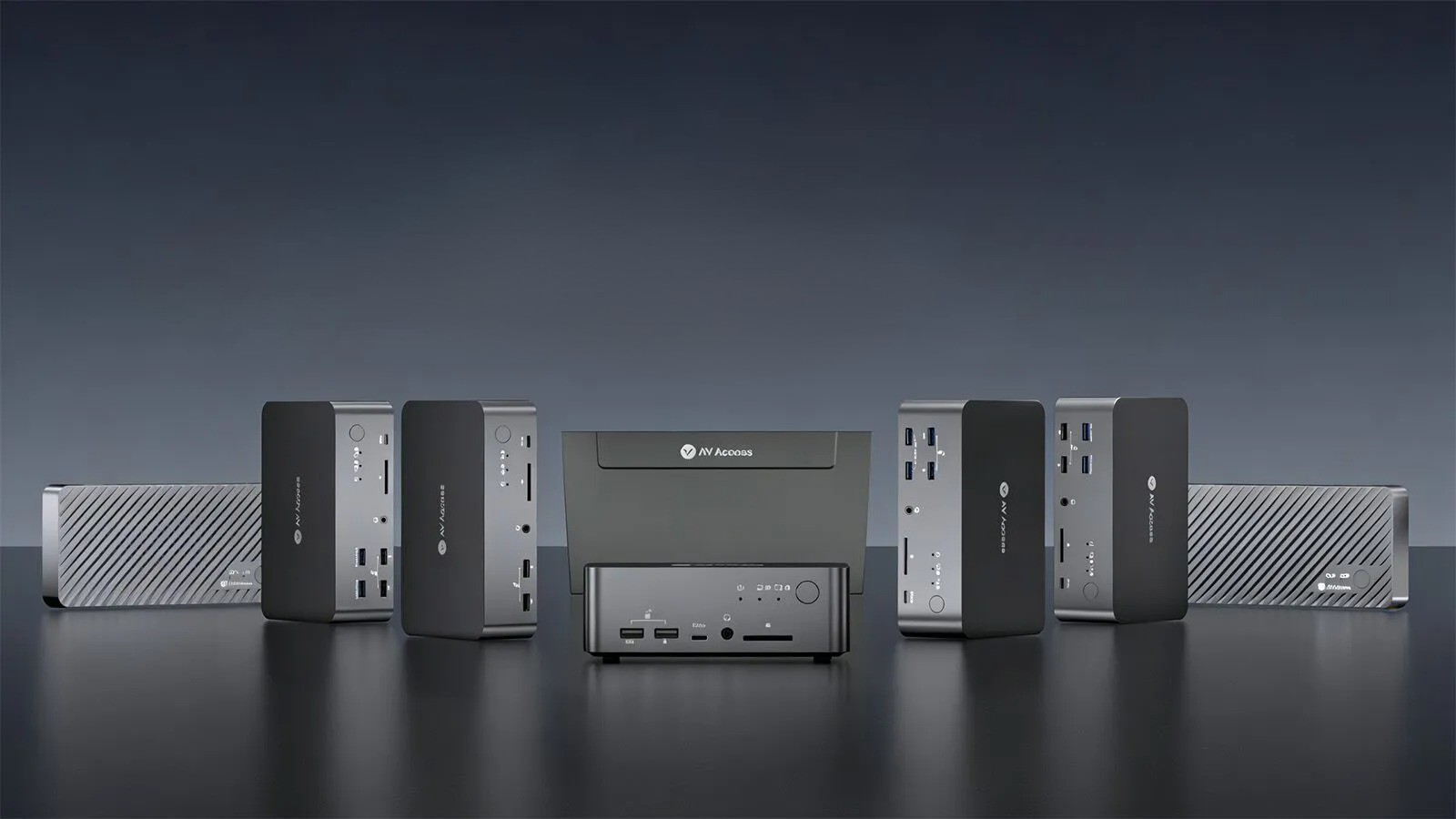
Ответ: KVM (клавиатура, видео, мышь) док‑станция — это гибридное аппаратное устройство, сочетающее возможности традиционного KVM‑переключателя (для работы с несколькими компьютерами) и богатой функциональности портов премиальной док‑станции для ноутбуков. Позволяет подключить несколько компьютеров (например, ноутбук и настольный ПК) к одному набору периферийных устройств — включая несколько мониторов, клавиатуру, мышь, накопители и Ethernet‑сеть — и беспрепятственно переключать всё между этими компьютерами одним нажатием кнопки или горячей клавишей на клавиатуре.
Каковы основные области применения iDock?
Ответ: iDock идеально подходит:
-
для гибридных работников, переключающихся между рабочим ноутбуком и личным настольным ПК;
-
творческих профессионалов, использующих два или три монитора одновременно с Mac и ПК;
-
геймеров, которым нужно переключение с низкой задержкой между игровым ПК и консолью/ноутбуком;
-
разработчиков ИИ, запускающих автономных агентов (например, OpenClaw) на выделенной машине и управляющих ими с основной рабочей станции.
 |
В чём разница между аппаратной iDock и программным решением KVM?
|
Выбор модели iDock и основные различия
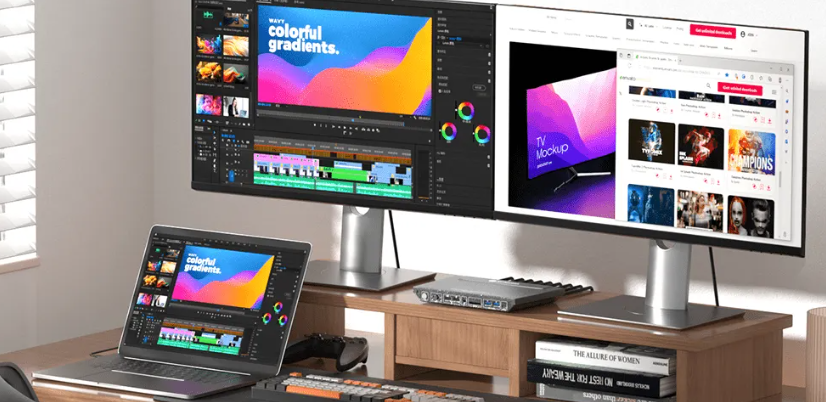
Какая модель iDock подходит для конфигурации с двумя мониторами?
Ответ: для конфигурации с двумя мониторами выбор iDock зависит от того, какие компьютеры вы хотите подключить к двум экранам:
-
iDock C10 — самый популярный выбор для стандартной конфигурации «один ноутбук + один настольный ПК». Поддерживает до 4K@60Гц или 1440P@144Гц, обеспечивает зарядку ноутбука 60Вт и имеет эмуляцию EDID для быстрого переключения без сбоев.
-
iDock B10 — улучшенная модель. Если вам нужны более высокие частоты обновления (8K@60Гц, 4K@165Гц или 1080p@240Гц) или такие функции, как G‑Sync, FreeSync и VRR, выбирайте iDock B10. Также обеспечивает зарядку 100Вт для энергоёмких ноутбуков.
-
iDock M10 специально создана для пользователей Mac. Позволяет MacBook управлять двумя расширенными мониторами (не зеркальными) в паре с настольным ПК или Mac mini. Поддерживает M3 (с закрытой крышкой), M4 и все чипы Pro/Max.
-
KD‑E10 идентична по функциям iDock C10, но отличается способом зарядки ноутбука. Вместо встроенной зарядки 60Вт, вы подключаете собственное зарядное устройство ноутбука к док‑станции, достигая до 100Вт.
-
iDock C20 разработана для двух ноутбуков. Оба подключаются через USB‑C и используют одни и те же два монитора, клавиатуру и мышь. Оба ноутбука остаются заряженными (60Вт каждый) и подключёнными к сети, даже когда неактивны.
|
Ваша конфигурация |
Рекомендуемая модель |
|---|---|
|
Один ноутбук + один настольный ПК (два монитора) |
|
|
Два ноутбука (два монитора) |
iDock C20 |
|
MacBook + Mac Mini/настольный ПК (два монитора) |
iDock M10 |
|
Ноутбук + настольный ПК (нужна высокая частота обновления: 8K/4K@165Гц) |
iDock B10 |
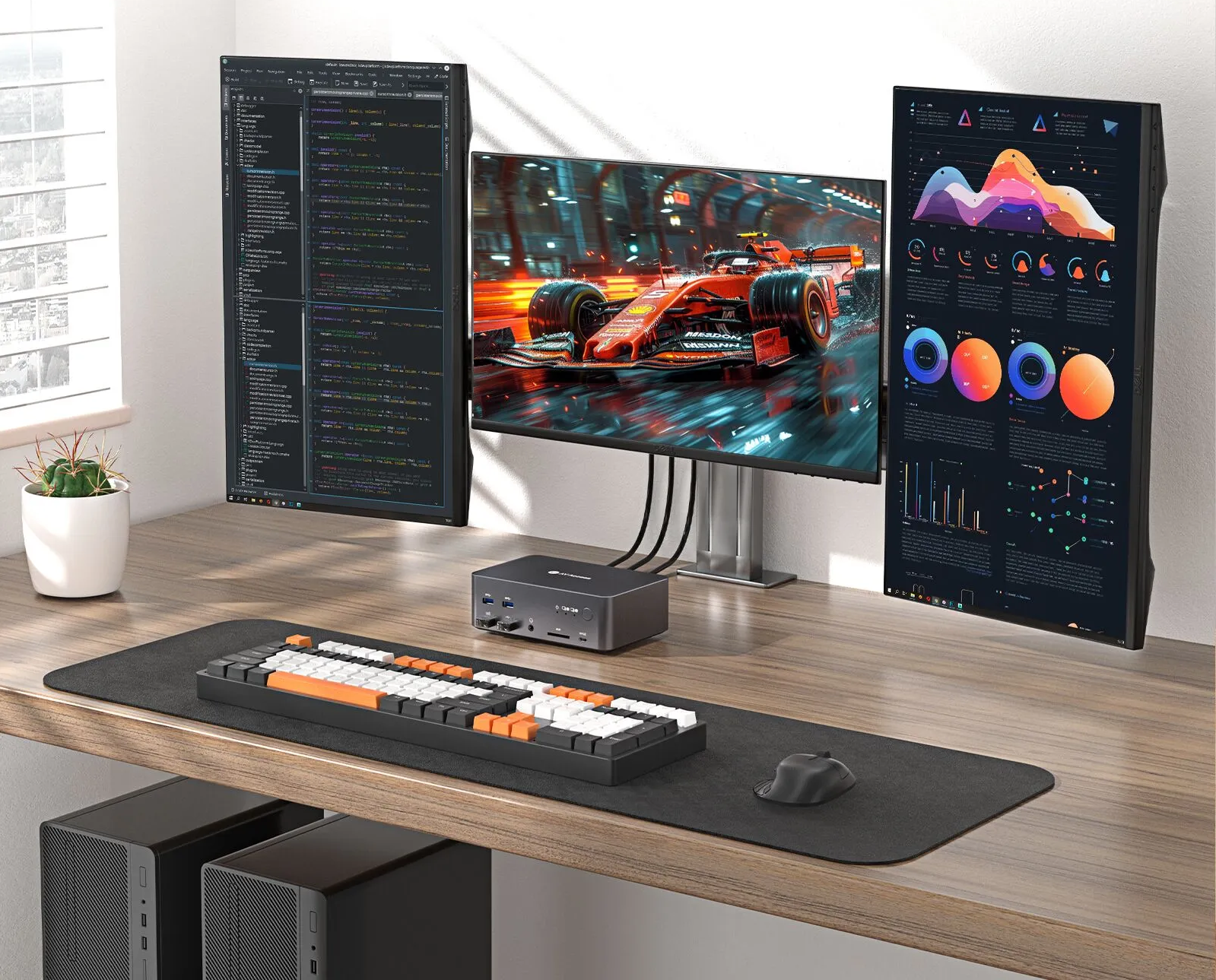
Какая модель iDock лучше всего подходит для конфигурации с тремя мониторами?
Ответ: конфигурация с тремя мониторами требует iDock, способной обрабатывать три независимых видеопотока. Ваш выбор зависит от типа подключаемых компьютеров:
-
iDock B23: один ноутбук + один настольный ПК на трёх экранах. Ноутбук подключается через один кабель USB‑C (должен поддерживать DP Alt Mode). Настольный ПК подключается с помощью одного HDMI и двух выходов DisplayPort. Поддерживает разрешение до 8K@60Гц и идеально подходит для пользователей, которым нужен мощный ноутбук и настольный ПК на одном рабочем пространстве с тремя мониторами.
-
iDock D23 / D23i: разработаны исключительно для двух настольных компьютеров (без ноутбука).
-
iDock D23 использует DisplayPort для всего: каждый ПК подключается с помощью 3× DP кабелей, и три монитора также используют DP.
-
iDock D23i предлагает те же 3× DP входа на ПК, но имеет 2× DP + 1× HDMI выхода, что обеспечивает большую совместимость с мониторами.
Обе модели поддерживают G‑Sync, FreeSync, VRR, несжатое видео и переключение горячими клавишами. Идеально подходят для рабочих станций с двумя ПК (например, рабочий ПК + игровой/рендеринговый ПК).
-
|
Ваша конфигурация |
Рекомендуемая модель |
|---|---|
|
Один ноутбук + один настольный ПК (три монитора) |
(с тремя выходами для мониторов) |
|
Два настольных ПК (три монитора) |
iDock D23 (3× DP порта), iDock D23i (2× DP + 1× HDMI) |
Можно ли использовать iDock с MacBook?
Ответ: да, но обратите внимание:
-
iDock C10/ iDock B10 / iDock B30: работает с Mac, но поддерживает только один расширенный дисплей (второй монитор будет зеркальным).
-
iDock M10: специально разработана для Mac. Поддерживает два расширенных монитора на MacBook с чипами M3 (с закрытой крышкой), M4 или любыми чипами Pro/Max. Чипы Intel, M1 и M2 (не Pro) поддерживают только один расширенный дисплей.
Как выбрать между iDock C10, M10, B10 и KD‑E10?
Ответ: все 4 модели предназначены для одного ноутбука, одного настольного ПК и двух мониторов. Вот как сделать выбор:
|
|
Функции и технические возможности iDock KVM‑док‑станции
Поддерживает ли iDock эмуляцию EDID? Зачем это нужно?
Ответ: эмуляция EDID сокращает время переключения, обеспечивает плавный переход и предотвращает перестройку окон на рабочем столе при переключении между компьютерами.
 |
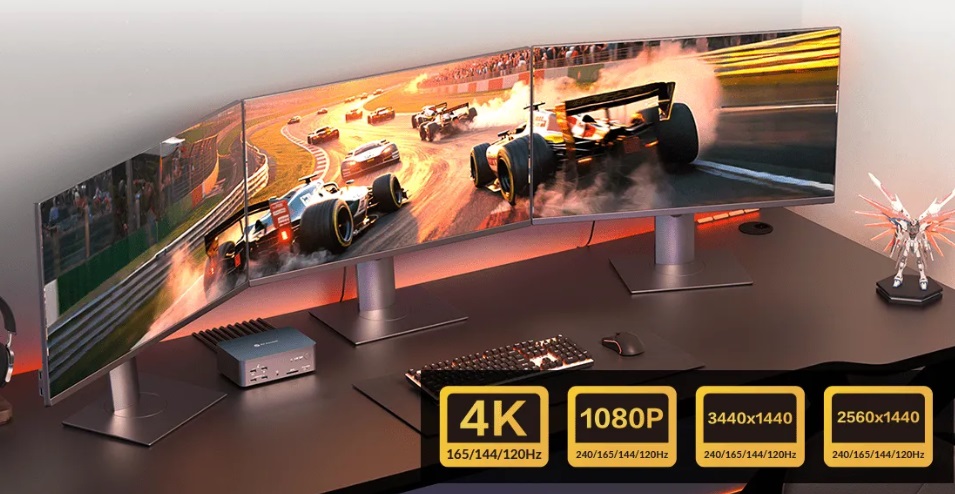
Поддерживает ли iDock технологии G‑Sync, FreeSync или VRR для игр? Можно ли использовать беспроводную клавиатуру и мышь с iDock? |
Как работает порт LAN?
Ответ: порт LAN на док‑станции iDock позволяет подключить проводную сеть к вашим компьютерам. Однако способ совместного использования сети зависит от конкретной модели:
-
Для iDock C10 и iDock B30: порт LAN предназначен для работы только с ноутбуком, подключённым через USB‑C. Настольный ПК (подключённый через HDMI/USB‑B) не получает доступ к сети через док‑станцию. Если настольному ПК требуется проводное подключение, его нужно напрямую подключить к роутеру или использовать отдельный сетевой адаптер.
-
Для всех остальных моделей iDock (iDock M10, iDock C20, iDock B10, iDock B23, iDock D23, iDock D23i и т. д.): порт LAN обеспечивает одновременный доступ к сети для всех подключённых компьютеров. При переключении между компьютерами с помощью функции KVM обе машины остаются подключёнными к сети. Загрузки, обновления, удалённые сессии и любая сетевая активность продолжаются без перебоев на неактивном компьютере.
Можно ли заряжать ноутбук через iDock?
Ответ: большинство моделей iDock обеспечивают зарядку мощностью 60Вт, что достаточно для большинства ноутбуков. Если вашему ноутбуку требуется больше мощности (например, 140Вт при высокой нагрузке), рассмотрите следующие варианты:
-
используйте оригинальное зарядное устройство вместе с док‑станцией;
-
выберите модель KD‑E10 (поддерживает до 100Вт с вашим собственным адаптером);
-
выберите iDock B10 (зарядка 100Вт).
iDock для игр
|
Поддерживает ли iDock мониторы с высокой частотой обновления для игр? Будет ли iDock работать с моими игровыми периферийными устройствами (клавиатурой, мышью и гарнитурой)? |
|
Совместима ли iDock с игровыми консолями, такими как PS5, Xbox или Nintendo Switch?
Ответ: да. iDock совместима с большинством игровых консолей, включая Sony PS5/4 Pro, Sony PS5/4, Xbox Series X, Xbox One S/X, Nintendo Switch и NVIDIA SHIELD.
Модели, такие как iDock B10, имеют входы HDMI, что позволяет подключить консоль вместе с ПК или ноутбуком и легко переключаться между ними.
Примечание: большинство консолей рассчитаны на вывод изображения на один экран, и конфигурации с несколькими мониторами обычно не поддерживаются в стандартных игровых сценариях.
Может ли KVM‑док‑станция повлиять на производительность или задержку в играх?
Ответ: нет. Высококачественные KVM‑док‑станции, такие как iDock, спроектированы для переключения с низкой задержкой, поэтому клавиатура, мышь и дисплей реагируют мгновенно.
Можно ли подключить игровой ПК напрямую к монитору, чтобы избежать ограничений по частоте обновления?
Ответ: да. Подключите игровой ПК напрямую к монитору, но вам придётся вручную переключать источник входного сигнала на мониторе.
iDock для рабочих процессов с ИИ
Зачем использовать выделенную систему для ИИ?
Ответ: запуск агентов ИИ на отдельной машине сохраняет ваш основной ПК быстрым и стабильным. Интенсивные рабочие процессы ИИ не будут замедлять вашу повседневную работу или игры.
Можно ли использовать iDock с Mac mini в качестве выделенной машины для ИИ?
Ответ: конечно. Подключите Mac mini с запущенным OpenClaw или Hermes Agent и управляйте им мгновенно с помощью общей клавиатуры, мыши и дисплея.
Будут ли оба монитора работать независимо с Mac mini?
Ответ:
-
С iDock M10: да (подключите два кабеля USB‑C от Mac mini).
-
С iDock B10: для двух независимых дисплеев добавьте дополнительный кабель USB‑C — DisplayPort от Mac mini к док‑станции.
Как выбрать правильную KVM‑док‑станцию для рабочего процесса с OpenClaw?
Ответ: выбирайте KVM‑док‑станцию исходя из количества компьютеров и дисплеев, которые вы используете, а также типов интерфейсов, доступных на ваших устройствах. Если вам нужна помощь в выборе подходящей модели, пройдите наш короткий опрос, чтобы найти оптимальное решение для вашей конфигурации.
Переключение и повседневное использование iDock
.png) |
Какие методы переключения поддерживает iDock?
|
Можно ли настроить один монитор для отображения ноутбука, а другой — для настольного ПК одновременно?
Ответ: нет. С моделями iDock KVM оба монитора переключаются вместе на активный компьютер. Вы не можете разделить дисплеи между двумя компьютерами одновременно. Если вам это нужно, подключите каждый компьютер напрямую к отдельным мониторам.
Можно ли копировать и вставлять данные между двумя ноутбуками?
Ответ: iDock C20 не поддерживает обмен буфером обмена между подключёнными компьютерами. Это ограничение аппаратных KVM‑переключателей.
При переключении между ноутбуками iDock сохраняет подключение обоих к питанию и сети?
Ответ: да. Модели, такие как iDock C20, обеспечивают питание обоих подключённых ноутбуков одновременно и сохраняют их подключение к сети, поэтому загрузки или обновления продолжаются без перебоев.